

现在本地部署大模型越来越普及,不用联网、不用付费、隐私性拉满,而Ollama就是目前最简单、最轻量化的本地大模型部署工具。不用复杂的代码环境,不用折腾CUDA、依赖库,普通电脑也能轻松跑通各类开源大模型。
今天这篇教程主打零基础、实操向、通俗易懂,从硬件选型、多系统安装、基础配置、日常使用到常见避坑点全覆盖,不同配置的电脑该选什么模型、怎么调参数、怎么正常使用都讲清楚,新手跟着一步步操作就能搞定。
一、提前避坑:根据电脑配置选对应模型(核心重点)
很多新手安装完Ollama后,出现卡顿、闪退、响应极慢的问题,核心原因就是模型和电脑硬件不匹配。Ollama支持CPU、GPU双运行,低配电脑不用强行跑大模型,高配电脑可以追求更高精度,下面整理了普通用户最实用的硬件适配方案。
1.1 不同硬件设备适配模型对照表
| 设备配置 | 适配模型规格 | 推荐具体模型 | 使用体验 |
|---|---|---|---|
| 低配本:8G内存、无独立显卡 | 1.5B-3B 轻量模型 | deepseek-r1:1.5b、qwen:1.8b | 流畅不卡顿,适合入门体验、简单问答、文案基础生成 |
| 中端本:16G内存、入门独显(4G显存) | 7B-8B 主流模型 | qwen2.5:7b、deepseek-r1:7b、llama3.1:8b | 日常最优选择,中英文流畅,推理速度快,兼顾精度和速度 |
| 高配本/台式:32G+内存、8G+显存 | 13B-27B 高精度模型 | qwen3.5:27b、gemma2:9b | 逻辑推理、代码编写、复杂文案能力大幅提升,适合深度使用 |
| 专业主机:64G+内存、16G+显存 | 70B+ 顶级模型 | llama3.1:70b、qwen3:72b | 专业级输出,适合科研、深度创作、复杂数据分析 |
小提醒:所有模型均为量化轻量版本,占用空间小,无需担心磁盘不足。8B及以下模型是普通用户的首选,性价比最高,几乎不会翻车。
二、全平台Ollama安装教程(Windows/Mac/Linux)
Ollama支持三大主流系统,安装全程傻瓜式,无需配置复杂环境变量,安装后自动注册系统服务,全程无门槛。
2.1 Windows 系统安装(Win10/Win11)
Windows 系统提供两种官方安装方式,图形化安装适合纯新手,命令行安装速度更快、无需手动找安装包,大家按需选择,仅支持 Win10 及以上系统。
方式一:图形化安装(新手首选)
打开Ollama官方下载地址:https://ollama.com/download/windows,点击下载 Windows 专属 .exe 安装包。
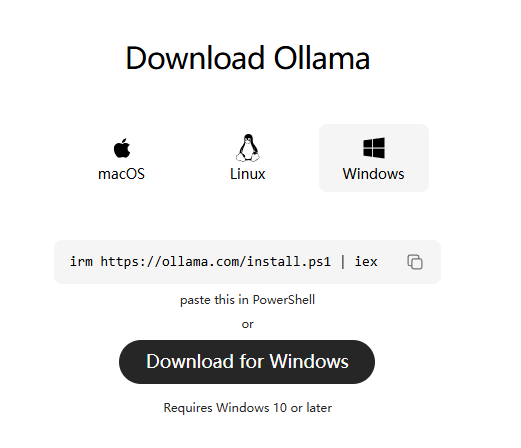
重点说明:不建议手动修改默认安装路径。Ollama Windows版安装包存在路径绑定机制,若强行更改安装目录,会导致系统服务注册失败、开机自启失效、命令无法全局调用等问题。默认C盘安装可以完美自动注册系统服务、正常后台常驻运行。
如果必须安装到D盘、E盘等自定义目录,可采用官方兼容方案,安装后可正常注册服务、稳定运行,具体操作如下:
1. 先卸载已安装的Ollama,清理残留服务;
2. 以管理员身份打开PowerShell,执行自定义路径安装命令(示例为D盘安装):
$env:OLLAMA_INSTALL_DIR="D:\Software\Ollama"; irm https://ollama.com/install.ps1 | iex
如果提示无法连接导致下载失败,可以执行这个命令
$env:OLLAMA_DOWNLOAD_URL = "https://gh-proxy.org/https://github.com/ollama/ollama/releases/latest/download"; $env:OLLAMA_INSTALL_DIR = "D:\Software\Ollama"; Invoke-RestMethod "https://gh-proxy.org/https://github.com/ollama/ollama/releases/latest/download/install.ps1" | Invoke-Expression
3. 脚本会自动在自定义路径安装并正常注册Windows系统服务,无需手动配置;
4. 安装完成后执行 ollama --version验证,服务可正常开机自启、后台运行,和默认安装无区别。
补充区分:程序安装目录(Ollama本体)和模型存储目录(OLLAMA_MODELS环境变量)完全独立,改模型路径不影响服务注册,可放心随意自定义。
步骤3:验证安装成功(两种安装方式通用)
安装完成后,打开电脑自带CMD或PowerShell,输入下方命令,输出版本号即代表安装成功:
ollama --version
2.2 Mac 系统安装(Intel/Apple Silicon通用)
方式1:图形化安装(推荐)
官网下载 .dmg 安装包,拖拽Ollama图标至应用程序文件夹,打开后即可自动后台运行。Apple M系列芯片会自动适配优化,内存利用率更高,运行更流畅。
方式2:终端一键安装
打开Mac自带「终端」,复制粘贴官方一键安装脚本,回车即可自动完成下载、安装、服务配置,全程自动化:
curl -fsSL https://ollama.ai/install.sh | sh
2.3 Linux 系统安装(Ubuntu/CentOS通用)
主流Linux发行版(Ubuntu、CentOS、Debian等)通用,无需下载安装包,打开终端执行官方一键安装脚本,自动适配系统、配置开机自启服务:
curl -fsSL https://ollama.ai/install.sh | sh
安装完成后,系统会自动启动Ollama服务,开机自启,无需手动配置守护进程。
三、基础配置优化(解决卡顿、提速、自定义路径)
默认配置适合大部分用户,想要更流畅的体验、自定义模型存储位置、限制资源占用,可以简单修改配置,新手按需设置即可。
3.1 自定义模型存储路径(Windows重点)
Windows默认将模型缓存到C盘,多下载几个模型很容易占满系统盘,建议提前修改路径:
1. 右键「此电脑」-「高级系统设置」-「环境变量」
2. 新建系统变量:变量名 OLLAMA_MODELS
3. 变量值填写自定义路径(如 D:\AI\Ollama\Models)
4. 确定保存,重启Ollama服务生效
3.2 基础提速配置
1. 低配电脑:优先使用4位量化模型(模型名带q4标识),减小内存占用,避免卡顿闪退
2. N卡独显电脑:Ollama默认自动调用GPU,无需手动开启,显存充足时会自动优先用显卡推理,速度提升3-5倍
3. 后台常驻设置:安装后默认开机自启,无需手动开启服务,全程后台静默运行
四、Ollama核心使用教程(新手必看)
安装配置完成后,主要分为「模型下载运行」「终端对话」「基础指令操作」三个核心用法,操作简单,记住几条常用命令就能玩转。
4.1 下载并运行大模型
打开终端(CMD/PowerShell/终端),输入运行命令,Ollama会自动下载对应模型并启动,无需手动找资源。
以最通用的 qwen2.5:7b 模型(中英文均衡、日常首选)为例:
ollama run qwen2.5:7b
首次运行会自动下载模型,等待下载完成后,直接在终端输入问题即可对话。
4.2 常用核心指令(收藏备用)
不用记复杂代码,这几条指令足够日常使用:
# 运行/启动某个模型
ollama run 模型名

# 查看本地已下载的所有模型
ollama list

# 删除不需要的模型(释放空间)
ollama rm 模型名

# 停止当前运行的模型
# 直接在对话界面输入 /bye 即可退出
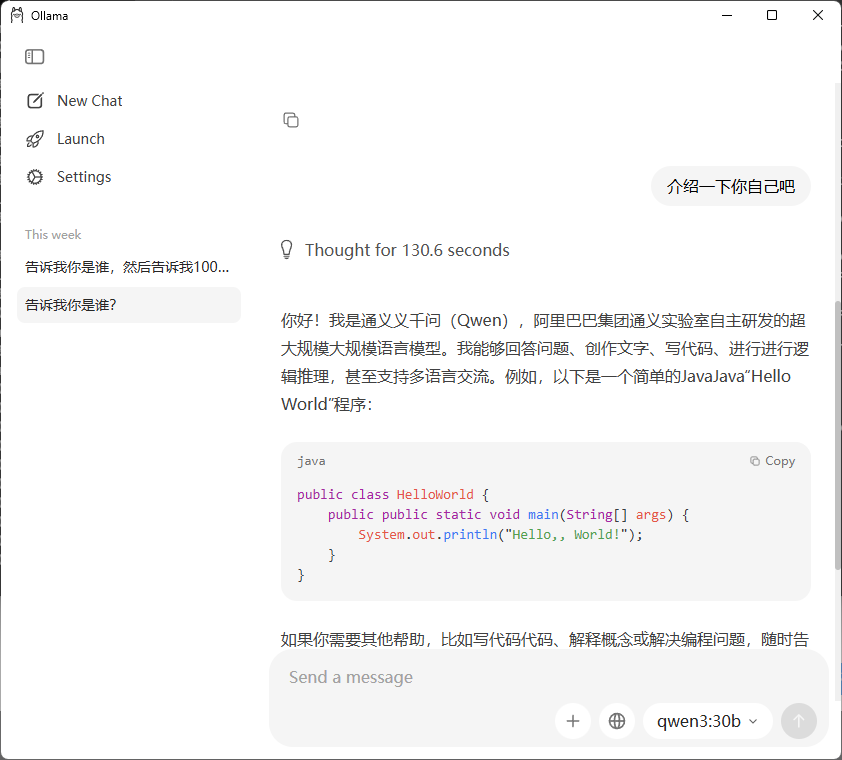
4.3 简单使用演示
启动模型后,终端会进入对话模式,支持文案创作、代码调试、知识问答、翻译总结等所有常规功能,响应速度完全够用。
优势对比:无需联网、无广告、不会泄露隐私,断网也能随时使用,适合日常办公、学习、临时应急。
五、Ollama模型查找渠道 + 适配判断完整指南
很多新手装完Ollama,最大的两个疑问就是:**模型去哪里找靠谱的?下载的模型自己电脑能不能跑、适不适合自己用?**这一节一次性讲透,不用盲目试错、不用乱下模型。
5.1 正规模型查找渠道(仅用官方渠道,安全无坑)
Ollama所有合规、可直接一键运行的模型,全部收录在官方模型库,无需百度乱找、不用第三方网盘,无病毒、无篡改、适配性百分百兼容。
官方模型搜索库(首选):https://ollama.com/search
官方模型总库:https://ollama.com/library
打开页面后可以直观看到所有模型的核心信息,包含:模型大小、参数规格、量化版本、核心能力、运行指令、热门程度,支持关键词搜索「中文、推理、代码、轻量」等分类筛选。
使用小技巧:看到心仪模型,直接复制页面给出的 ollama run xxx 命令,终端粘贴即可自动下载运行,无需手动配置。
5.2 看懂模型标签,快速判断适配度(新手核心技能)
不用看复杂参数,只看模型名后缀标签,就能快速区分「能不能跑、好不好用、适合什么场景」。
1、参数规模标签(决定电脑能不能带得动)
常见:1.5B、3B、7B、8B、13B、27B、70B,B代表参数规模,数值越小对配置要求越低。
- 1B-3B:极致轻量,8G内存无独显笔记本专属,仅适合简单问答、短句创作
- 7B-8B:全能均衡款,16G内存电脑通用,日常办公、文案、代码、推理全覆盖,首选规格
- 9B-13B:进阶高精度,需要32G内存/大显存独显,逻辑能力更强
- 27B及以上:专业级模型,仅适合高配台式机,普通笔记本不建议尝试
2、量化标签(决定速度与内存占用)
- q4/q5:4/5位量化,兼容性最好、占用低、速度快,新手无脑选
- q6/q8:精度更高,占用内存更大,适合高配设备
- fp16:全精度,画质、推理最优,仅高端显卡支持
3、功能特性标签(决定用途)
- thinking:推理模型,适合解题、逻辑分析、数学计算(如DeepSeek-R1)
- vision:识图模型,支持图片解读、图文问答
- tools:支持函数调用、插件拓展,适合进阶开发
5.3 三步自测:模型到底适不适合自己
不确定模型能不能跑,不用盲目下载,按这三步判断,零翻车。
第一步:看内存门槛
通用简易标准:可运行内存 ≥ 模型显存大小的2倍。7B模型约4-5G,16G内存完美适配;13B模型约8-10G,32G内存起步。
第二步:下载前看页面占用
官方模型库每个模型都会标注「模型体积」,如果你的剩余内存/显存小于模型体积,直接放弃,运行必卡顿、闪退。
第三步:试运行测试
执行 ollama run 模型名 启动后,观察30秒:
- 秒响应、无卡顿:完美适配
- 打字延迟高、风扇狂转:硬件勉强支撑,建议换更小量化版本
- 直接闪退、加载失败:配置不足,立即更换轻量模型
5.4 新手闭眼入的万能模型清单
不想自己筛选,直接用这几款全网口碑最好、适配最稳的模型:
- 日常办公首选:qwen2.5:7b、deepseek-r1:7b(中文最贴合、速度快)
- 低配电脑专属:deepseek-r1:1.5b、qwen:1.8b(8G内存流畅跑)
- 代码开发首选:deepseek-coder:7b
- 逻辑推理首选:deepseek-r1系列全版本
5.1 新手实用技巧
1. 优先选择国产模型:Qwen、DeepSeek系列对中文适配远超国外模型,对话更自然、理解更精准
2. 低配机不追大模型:8G内存强行跑13B模型会严重卡顿、死机,轻量模型足够满足90%日常场景
3. 模型不用重复下载:下载一次永久本地使用,切换模型只需输入对应run命令
5.2 常见报错解决
问题1:下载模型速度慢、卡住不动
解决:属于网络问题,可切换网络或等待重试,也可手动下载模型文件导入本地目录。
问题2:运行模型卡顿、响应极慢
解决:硬件不匹配,更换更小规格模型(如从13B换成7B),关闭电脑其他占用内存、显存的软件。
问题3:提示服务未启动
解决:Windows重启Ollama软件,Mac/Linux执行重启服务命令,重启后即可恢复正常。
六、总结
Ollama最大的优势就是轻量化、零门槛、全平台适配,彻底解决了普通用户本地部署大模型难、配置复杂、硬件要求高的问题。
新手只要记住核心逻辑:低配跑小模型、高配跑大模型,按需选择不盲目,按照本文步骤安装配置,就能零成本拥有专属本地AI,隐私安全、无限制、随时可用。